机子上显示的不是歌曲的采样率
播放器的选择、播放器的设置以及电脑的设置都会对采样率产生影响。
本机显示的采样率是输入信号的采样率,它不会改变采样率。
如果播放器可以设置为独占模式,音频信号就不会被电脑重新采样,所以输出信号的采样率就是原始文件的采样率,本机显示的采样率也是原始文件的采样率。
但一些播放器不能设置为独占模式,音频信号会被电脑重新采样,然后输出。所以本机会一直显示电脑设置的采样率。
windows OS我们推荐使用Foobar,MAC OS我们推荐使用Audirvana。
如何设置为DAC模式
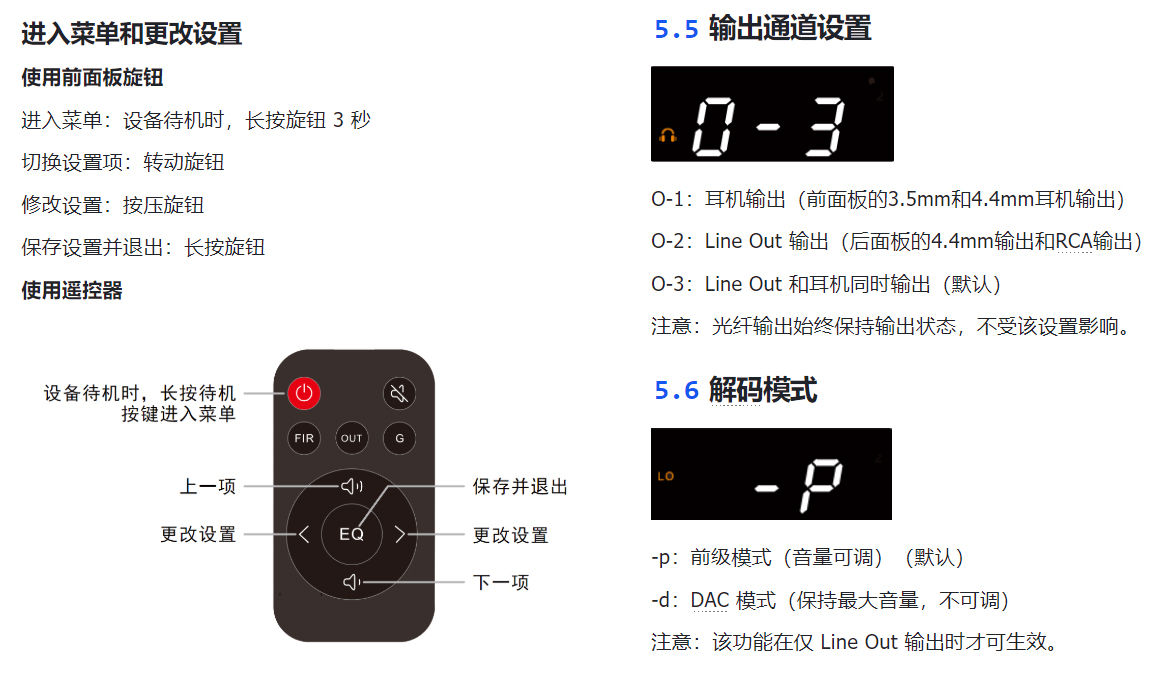
进入设置菜单,将输出通道设为 O-2(Line Out 输出),并将解码模式设为 -d(DAC 模式),设置完成后保存并退出菜单。
接手机无法开机
DX1 II 的 USB 接口不仅用于音频数据传输,同时也用于为设备供电。不同品牌和型号的手机在 USB 输出电流、OTG 供电策略、系统权限管理以及对外接 USB 音频设备的兼容性方面可能存在差异。因此,部分手机可以正常识别并使用 DX1 II,而部分手机则可能因供电不足或系统兼容性限制而无法正常连接。
DX1 II 主要设计用于连接电脑使用。电脑的 USB 接口通常可以提供更加稳定、持续的供电。当需要将 DX1 II 连接至手机使用时,您可以考虑使用一分二的USB线,使 DX1 II 同时连接手机和外部电源。
无法开机,灯不亮
· 请先检查电源连接是否正确、牢固。
· 可尝试更换其他 DC 5V 电源适配器/连接其他的电脑。如果是连接电脑使用,请勿通过 USB HUB 连接,建议将设备直接插入电脑主机背部的 USB 接口,并可尝试更换不同的 USB 接口。
· 可尝试更换其他 USB 线,线材长度建议 不超过 1.5 米。优先使用直连线,尽量避免使用转接头。
注意:USB 接口不仅用于数据传输,同时还为 DX1 II 供电。如果所连接 USB 设备的供电能力不足,可能会导致 DX1 II 无法开机或出现其他异常情况。
麦克风无声,收音很小或杂音较大
· 确认麦克风孔位未被遮挡,耳麦插头已完全插入。
· 如使用转接头、分线器或延长线,请尝试直连。
· 可尝试重新插拔耳麦。
· 可更换另一副耳麦进行测试。需要确保耳麦为 CTIA 标准。
· 请检查并调整电脑系统音量、驱动音量,以及所使用软件中的相关音量设置。
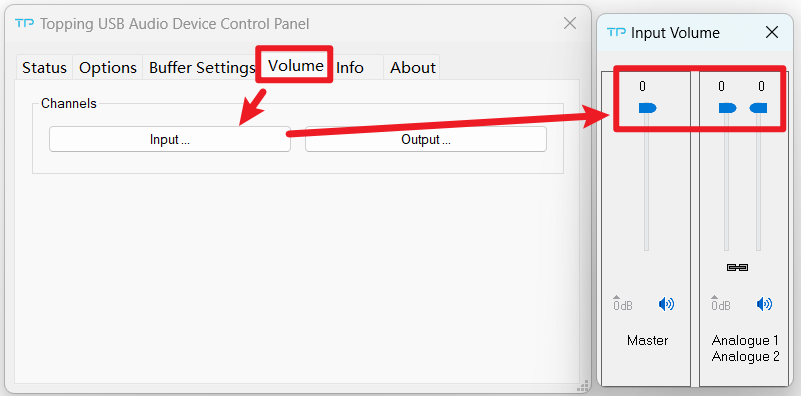
· DX1 II 的麦克风输入采样率需与播放采样率保持一致,视频教程https://www.toppingaudio.com/zh/supports?search=DX1+II&tab=video-tutorial。另外,麦克风输入最高支持 192 kHz。
· 请检查所使用软件中的麦克风输入设备和播放设备是否均已选择为 DX1 II。
输出没有声音
· 检查连接是否正确。
· 检查连接线是否已完全插入,并尝试更换其他线材进行测试。
· 检查有无选择正确的输入。短按旋钮可切换输入。
· 检查输出设置是否正确。双击旋钮切换输出。
· 调节各个设备的音量,检查有无静音。
· 尝试关闭PEQ功能。
a, 如果打开了PEQ功能,并且启用高采样率静音,并且192kHz以上的采样率会被静音
b, 可能PEQ的增益设置太小,特别是前级增益
· USB输入:
a, 检查后面板的UAC设置。一般使用 UAC2.0;如连接 PlayStation 等仅支持 UAC1.0 的设备,请切换至 UAC1.0 模式。注意设置在拔插 USB 线后方可生效。将播放软件或者电脑的默认输出设备选择为本设备。
b, 将播放软件或者电脑的默认输出设备选择为本设备。
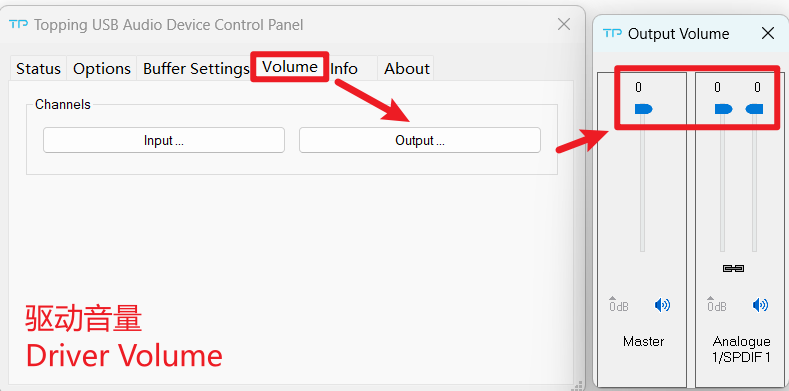
c, 电脑音量太小。请检查并调整电脑系统音量、播放软件音量和驱动音量。
· 光纤输出:
a, 请确认当前播放的音频规格在光纤输出支持范围内。特别注意,OPT d-1模式下不支持Dop64。
b, 请检查所连接的光纤设备是否支持当前播放的音频规格,尤其是 DoP64。
输出有噪声/卡顿/破音
· 歌曲的问题,换其他的歌曲试试。
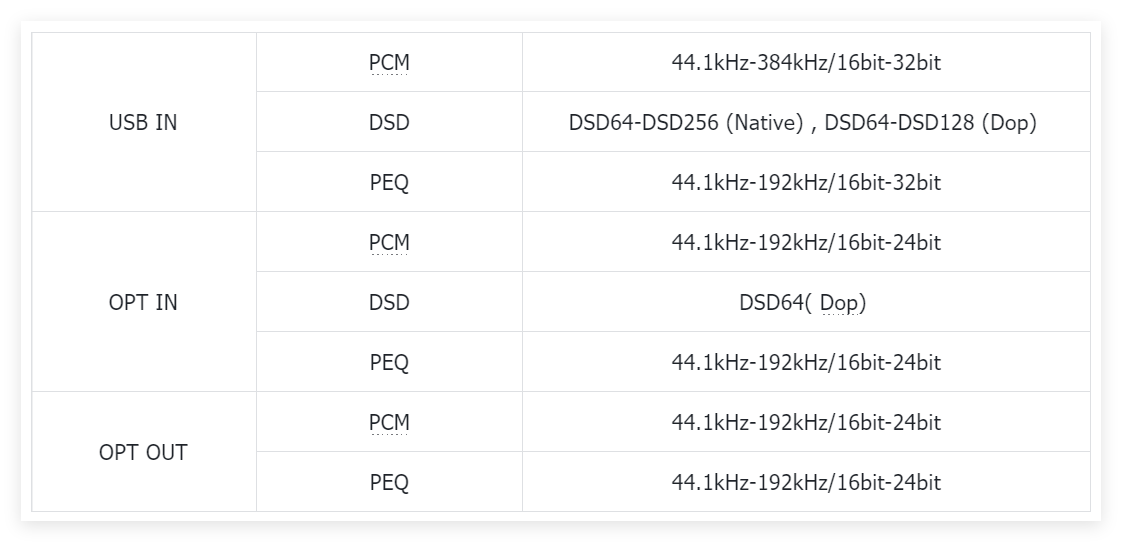
· 所播放歌曲的规格不在机子可支持的范围内。以下为DX1 II支持规格。
· 如果只有播放DSD会有噪声,那可能是电脑系统音量、播放软件音量或驱动音量没有调到最大。
· 如果开启PEQ功能后出现破音,可能是由于前级增益调得过高导致信号过载。请尝试逐步降低前级增益,直到破音现象完全消失。
· 耳放输出端严禁使用平衡转单端转接(含转换头、转换线等)。
· 请确保耳机插头完全插入接口,未插到底可能异常或触发保护。
· 检查是否是音源,下游设备和线材的问题。
· 如果将 USB 由连接电脑改为连接 DC 5V 电源适配器后噪声消失,说明噪声可能来自电脑。可以尝试在电脑和解码器之间接一个USB隔离器。
一边声道有噪声/一边声道无输出
· 耳放输出端严禁使用平衡转单端转接(含转换头、转换线等)。
· 请确保耳机插头完全插入接口,未插到底可能异常或触发保护。
· 可尝试关闭 PEQ 功能,以排除 PEQ 设置带来的影响。
· 检查是否是音源,下游设备和线材的问题。比如将本机的左右声道的输出线交换连接以及更换其他的音源,如果固定是本机的某个输出接口有噪声/无输出,那机子可能故障了。
左右声道不平衡
· 如果开启了 PEQ 功能,检查是否是因为左右声道增益设置不同导致的。
· 检查是否是音源,下游设备和线材的问题。比如将本机的左右声道的输出线交换连接以及更换其他的音源,如果固定是本机的某个输出接口有噪声/无输出,那机子可能故障了。
USB 不识别
· 可尝试更换其他 USB 线,线材长度建议 不超过 1.5 米。优先使用直连线,尽量避免使用转接头。
· 请勿通过 USB HUB 连接,建议将设备直接插入电脑主机背部的 USB 接口,并可尝试更换不同的 USB 接口。
· 检查后面板的UAC设置。一般使用 UAC2.0;如连接 PlayStation 等仅支持 UAC1.0 的设备,请切换至 UAC1.0 模式。注意设置在拔插 USB 线后方可生效。将播放软件或者电脑的默认输出设备选择为本设备。
· 电脑的问题。检查或尝试连接其他的电脑
· 若是连接手机,是手机输出电流不足导致的,建议连接电脑使用。
· 驱动没安装好,请重新安装驱动。
无法遥控
· 注意需要先在设置菜单中启用遥控功能。
· 遥控没有安装电池或者电池电量低,需要安装两节 7 号电池。
· 需要对准遥控接收器。
· 可能距离过远了,靠近点试试。
· 可能遥控坏了,用安卓手机的摄像头拍遥控顶端的发射器,看看按压遥控的时候是否有闪烁,如果没有,就是遥控器坏了。
· 如有多款 TOPPING 设备,检查是否用错遥控了。
光纤输出音量无法调节
光纤输出音量默认固定最大,不受音量旋钮控制。如需调节音量,请进入设置菜单,将光纤输出音量模式修改为 OPT U-2。
LO图标+Err / DSD图标+Err
设备异常,不接输入输出重启机子。若依旧无法解决则机子可能故障了。