无法开机
· 检查电源连线。
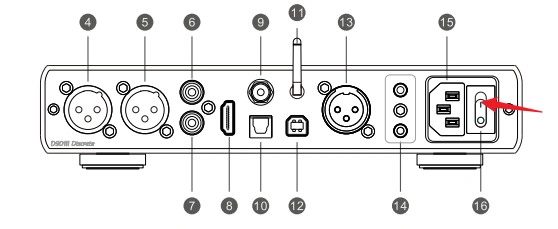
· 检查并且将后面板的电源开关切换到电源开。
· 换其他的电源线。
· 换其他的电源插座。
没有声音
· 未通电。检查电源连线。
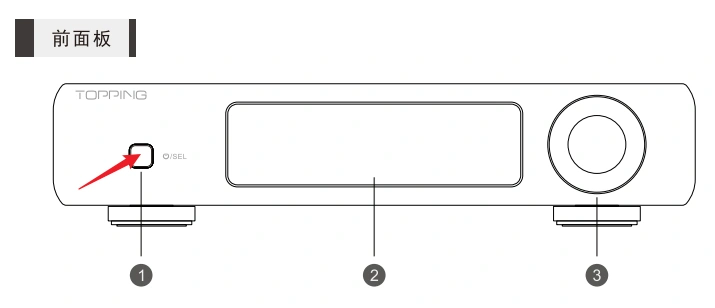
· 检查有无选择正确的输入。按压前面板的左侧按键切换输入。
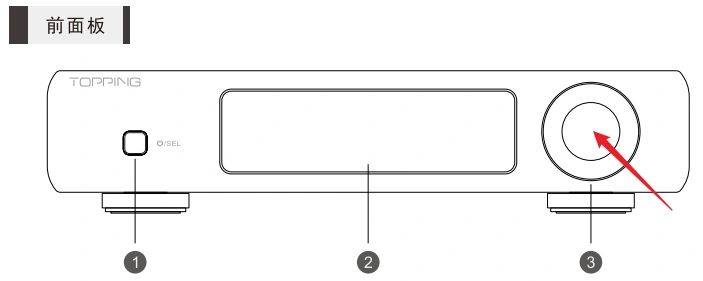
· 检查输出设置是否正确。按压前面板的旋钮切换输出。
· 检查连接是否正确。
· 检查连接线是否完全插入。
· 调节各个设备的音量,检查有无静音。
· 蓝牙输入:手机音量太小,请调整手机音量。
· USB输入:1)电脑音量太小。请检查并调整电脑系统音量、播放软件音量。 2) 将播放软件或者电脑的默认输出设备选择为本设备。
输出有噪声
· 歌曲的问题,换其他的歌曲试试。
· 所播放歌曲的规格不在机子可支持的范围内。

· 如果只有播放DSD会有噪声,那可能是播放器的音量和电脑系统音量没有调到最大。
· 检查是否是音源,下游设备和线材的问题。
· 如果拔了USB线噪声就消失,可能是音源处引入的干扰,可以尝试在音源和解码器之间接一个USB隔离器。
一边声道有噪声/一边声道无输出
检查是否是音源,下游设备和线材的问题。比如将本机的左右声道的输出线交换连接以及更换其他的音源,如果固定是本机的某个输出接口有噪声/无输出,那机子可能故障了。
左右声道不平衡
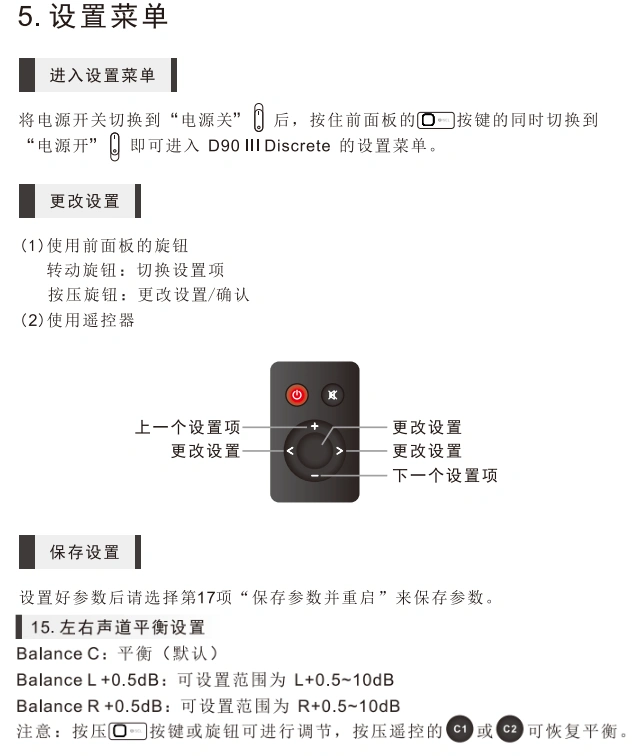
· 在设置菜单中,将左右声道平衡设置为Balnace C(平衡)。
· 检查是否是音源,下游设备和线材的问题。比如将本机的左右声道的输出线交换连接以及更换其他的音源,如果固定是本机的某个输出接口有噪声/无输出,那机子可能故障了。
蓝牙无法连接
· 没有启用设备的蓝牙功能,请于设置菜单中启用蓝牙功能(BT | ON)。
· 可能已经和其他蓝牙设备连接,请长按遥控上的亮度按键断开已有连接。
· 设备距离太远导致蓝牙信号微弱,请安装蓝牙天线,并将设备靠近再尝试连接。
· 重启设备
蓝牙输入,声音卡顿
· 设备距离太远导致蓝牙信号微弱,请安装蓝牙天线,并将设备靠近再尝试连接。
· 尝试先移除两个设备间的障碍物。
· 为避免电磁干扰,请将本设备放置在远离微波炉、WIFI路由器和其他蓝牙设备的地方。
· 断开蓝牙并重新连接。
USB不识别
· USB连接不当,检查或更换USB线。
· 尝试使用电脑其他的USB口。
· 驱动没安装好,请重新安装驱动。
· 电脑的问题。检查或尝试连接其他的电脑
· 如果连接的是手机,需要注意,部分型号的手机需要先手动开启OTG功能。
无法遥控
· 遥控没有安装电池或者电池电量低,需要安装两节7号电池。
· 需要对准遥控接收器。
· 可能距离过远了,靠近点试试。并且给机子安装上蓝牙天线。
· 可能遥控坏了,尝试使用手机蓝牙连接遥控,如果能连接成功,并且按压上下按键有效,说明遥控是没有问题的,反之,遥控坏了。
· 如有多款TOPPING设备,检查是否用错遥控了。
旋钮和遥控无法调节音量
请于设置菜单中检查是否设置为了DAC模式(LO Mode | DAC)。DAC模式下保持最大音量输出,且音量不可调;前级模式可调节音量。如需调节音量,请设置为前级模式。
机子上显示的不是歌曲的采样率
播放器的选择、播放器的设置以及电脑的设置都会对采样率产生影响。
本机显示的采样率是输入信号的采样率,它不会改变采样率。
如果播放器可以设置为独占模式,音频信号就不会被电脑重新采样,所以输出信号的采样率就是原始文件的采样率,本机显示的采样率也是原始文件的采样率。
但一些播放器不能设置为独占模式,音频信号会被电脑重新采样,然后输出。所以本机会一直显示电脑设置的采样率。
windows OS我们推荐使用Foobar,MAC OS我们推荐使用Audirvana。
MCU no FW
可能是刷错了固件,可以尝试重刷正确固件。
如果USB不识别的话,按住旋钮的同时上电进入DFU模式后再刷固件,还是不能识别的话,建议使用电脑主机上的USB口,换根USB线,甚至换个电脑试试。
DFU mode
如果误入了DFU模式,将机子断电重启即可。若重启还是显示DFU,尝试重刷固件。
upgrade failed/FW reads fail
重刷固件
DAC ERROR
DAC异常,不接输入输出重启机子。若依旧无法解决则机子可能故障了。
Protect
输入电压异常,检查电源电压是否正常(100-240VAC)